
-
Terminal im Smartphone
-
Kartenlesegeräte
- Kassenlösungen
-
Zusatzleistungen
-
Marketplace
-
Allgemeines
- Kontakt
-
Terminal im Smartphone
-
Kartenlesegeräte
- Kassenlösungen
-
Zusatzleistungen
-
Marketplace
-
Allgemeines
- Kontakt
Erste Schritte
So kommt Genius mobile pay auf Ihr Gerät
Nachdem Sie einen Genius mobile pay-Vertrag mit uns abgeschlossen haben, erhalten Sie Ihre persönlichen Zugangsdaten zu Ihrem virtuellen Konto. Hier wird Ihnen Ihr virtuelles Terminal angezeigt, das eine individuelle Terminalidentifikationsnummer (TID) hat. (Bei mehreren vertraglich vereinbarten Terminals finden Sie entsprechend mehrere TIDs.)
Bitte beachten: Sie können eine TID immer nur auf einem Gerät verwenden.
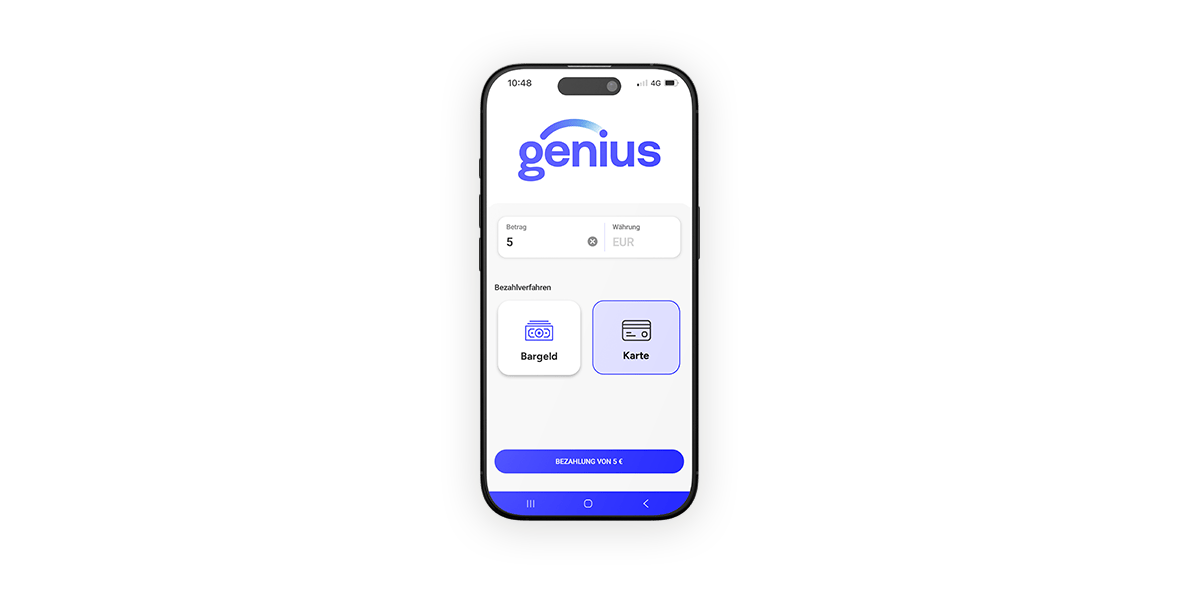
Unser Kurz-Video zur App-Installation
Ansehen und loslegen
Im folgenden Video zeigen wir Ihnen, wie Sie Genius mobile pay auf Ihrem Android- oder Apple-Gerät installieren und einrichten. Erfahren Sie außerdem, wie Sie Zahlungen annehmen, Belege erstellen oder einzelne Transaktionen stornieren.
Schon gewusst?
Sie können nach Belieben die Anzahl Ihrer Terminals erweitern. Im Kundenportal „Marketplace“ können Sie weitere Terminals hinzufügen. Oder nehmen Sie Kontakt zu uns auf. Wir helfen Ihnen gerne weiter.
Unterstützte Geräte
Genius mobile pay verfügt über eine hohe Kompatibilität und funktioniert auf unzähligen Geräten. Wichtig sind jedoch folgende Mindestanforderungen:
- Mindestens Version 9 und höher
- Ab Version 1.66 – mindestens Version 9+
- Integrierter NFC-Chip
- Internetverbindung (SIM-Karte oder Wi-Fi)
- iOS 17 und höher
- iPhone XS und höher
- Internetverbindung (SIM-Karte oder Wi-Fi)
App herunterladen und Einstellungen überprüfen
Laden Sie mit Ihrem Gerät die Genius mobile pay im Play Store oder im App Store herunter und folgen Sie den Installationsanweisungen. Prüfen Sie nach der Installation, ob alle Einstellungen korrekt sind. Bei einigen Herstellern sind Anpassungen erforderlich, damit die App ordnungsgemäß funktioniert. Dies gilt insbesondere für die Nutzung auf Huawei- und Xiaomi-Smartphones. Details dazu finden Sie unter „Installation“.
Einloggen und loslegen
Loggen Sie sich mit der E-Mail-Adresse, welche Sie als technischen Kontakt angeben haben ein. Möchten Sie die App auf zwei Geräten mit unterschiedlichen Zugangsdaten nutzen oder mehrere Terminals auf einem Gerät verwenden? Dann teilen Sie dies Ihrem Commerz Globalpay Ansprechpartner mit, bevor Sie den Vertrag unterzeichnen. So können wir alles wunschgemäß für Sie einrichten.
Unser Kurz-Video zur App-Aktualisierung
Ansehen und schneller verstehen
Damit Genius mobile pay einwandfrei funktioniert, müssen sowohl die Genius mobile pay App als auch die Genius mobile pay Plug-in-App auf dem neuesten Stand sein. Wie Sie beide Apps aktualisieren, erfahren Sie in unserem Video.
Wenn Sie die App das erste Mal starten, ist eine Anmeldung erforderlich sowie die Vergabe eines persönlichen Passworts. Hier erfahren Sie Schritt für Schritt, wie Sie Genius mobile pay startklar machen.
How-To: Erstmaliger App-Start
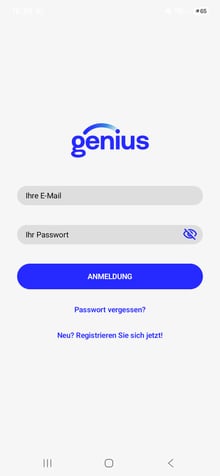

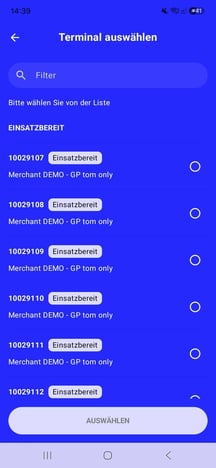

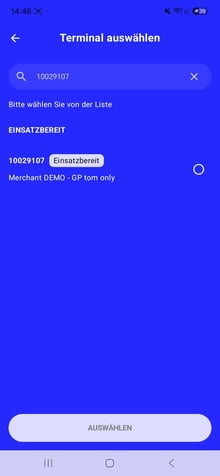




Bei Problemen mit der Anmeldung
- Überprüfen Sie, ob Sie Ihre E-Mail Adresse und Ihr Passwort richtig eingegeben haben. Hierbei bitte auch auf Groß-und Kleinschreibung achten.
- Stellen Sie sicher, dass Ihr Gerät mit dem Internet verbunden ist.
- Stellen Sie sicher, dass Sie beide Anwendungen installiert haben, sowohl Genius mobile pay als auch Genius mobile pay PIN.
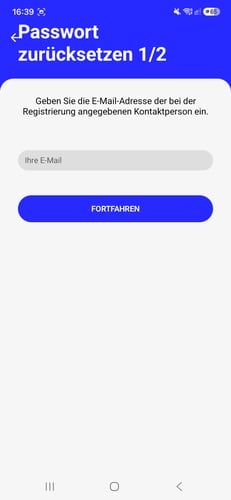
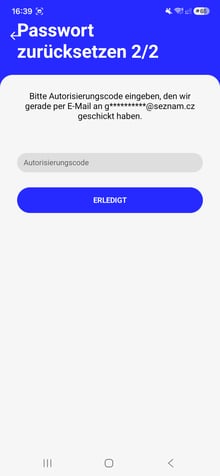
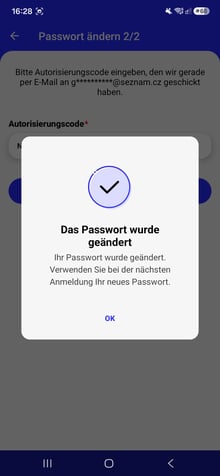
- Sie haben Ihr Passwort vergessen? Dann können Sie es zurücksetzen, indem Sie die folgenden Schritte ausführen.