
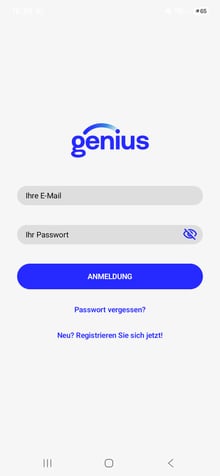

Tippen Sie auf „Passwort vergessen?“.
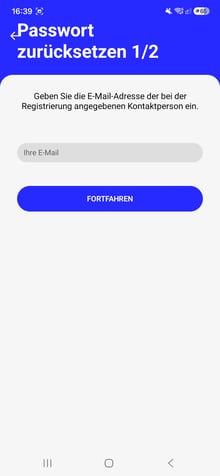

Geben Sie die E-Mailadresse, die Sie mit der App verknüpft haben, ein und tippen Sie auf „FORTFAHREN“.

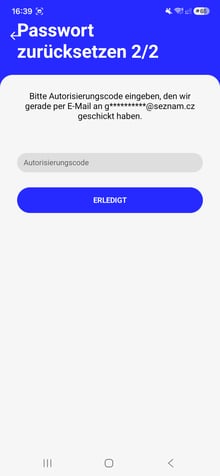

Per E-Mail erhalten Sie anschließend einen Autorisierungscode. Geben Sie diesen in das entsprechende Feld in der App ein und tippen Sie auf „ERLEDIGT“. Wir senden Ihnen ein neues Passwort zu, das Sie nach dem ersten Login ändern können.
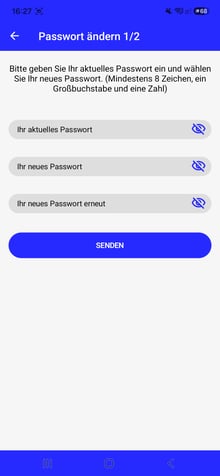
Um Ihr Passwort zu ändern, müssen Sie einmal Ihr aktuelles Passwort eingeben sowie zweimal Ihr neues Passwort. Bitte achten Sie darauf, dass Ihr neues Passwort mindestens 8 Zeichen lang ist und sowohl Großbuchstaben als auch eine Zahl enthält. Tippen Sie anschließend auf „FORTFAHREN“.
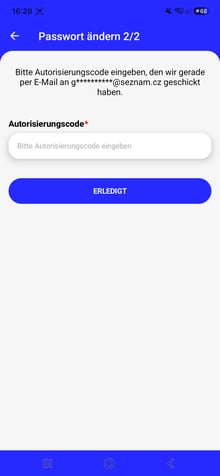
Anschließend erhalten Sie eine E-Mail mit einem Autorisierungscode. Kopieren Sie diesen und fügen Sie ihn in das Feld „Autorisierungscode“ ein und bestätigen Sie Ihre Eingabe, indem Sie auf „ERLEDIGT“ tippen.
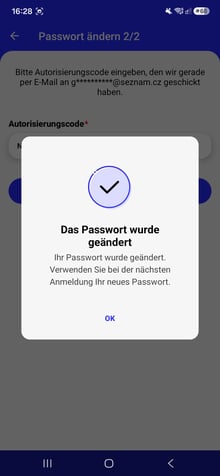
Nach erfolgreicher Änderung Ihres Passworts erscheint nun eine entsprechende Bestätigung. Bei der nächsten Anmeldung ist ab sofort die Eingabe Ihres neuen Passworts erforderlich.
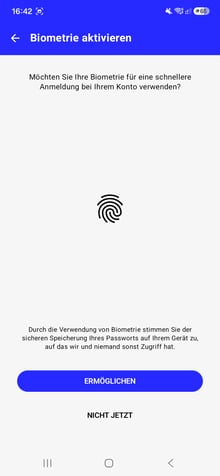
Geben Sie zunächst Ihre Anmeldedaten ein, um sich in der App einzuloggen und tippen Sie, sobald Sie das Symbol mit dem Fingerabdruck sehen, auf "ERLAUBEN". Scannen Sie dann Ihren Fingerabdruck. Bei der nächsten Anmeldung können Sie sich nun per Fingerabdruck anmelden.

Tipp: Die Anmeldung per Biometrie können Sie jederzeit im Bereich „Mein Konto“ aktivieren und deaktivieren.
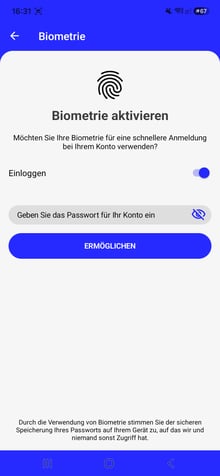
In diesem Bereich können Sie die biometrische Anmeldung aktivieren. Geben Sie Ihr aktuelles Passwort ein und tippen Sie auf „ERLAUBEN“. Scannen Sie anschließend einfach Ihren Finger. Fertig!