-
Terminal im Smartphone
-
Kartenlesegeräte
- Kassenlösungen
-
Zusatzleistungen
-
Marketplace
-
Allgemeines
- Kontakt
-
Terminal im Smartphone
-
Kartenlesegeräte
- Kassenlösungen
-
Zusatzleistungen
-
Marketplace
-
Allgemeines
- Kontakt
In diesem Artikel zeigen wir Ihnen Schritt für Schritt, wie Sie mit der GP tom App Kartenzahlungen annehmen und wie Sie die Zahlungsübersicht und Zahlungshistorie einsehen können, damit Sie Ihre Umsätze jederzeit im Blick behalten.
How-to: Zahlungen mit einer physischen oder virtuellen Karte auf Ihrem Gerät annehmen.
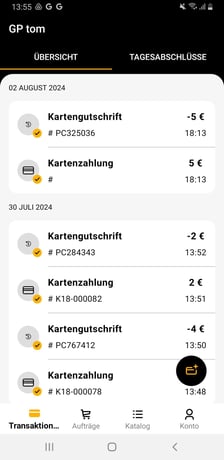

Wählen Sie auf dem Hauptbildschirm das Symbol “+” aus.
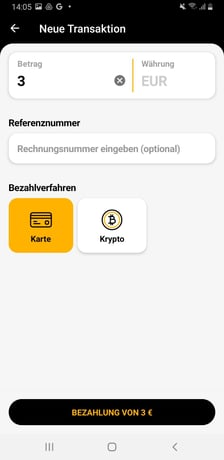

In der oberen linken Ecke geben Sie den zu zahlenden Betrag ein. Wählen Sie rechts optional ein Trinkgeld aus. Fügen Sie ebenfalls optional eine Referenznummer hinzu. Wählen Sie anschließend eine Zahlungsmethode aus und bestätigen Sie die eingegebenen Daten, indem Sie auf die Schaltfläche "Bestätigen" tippen.
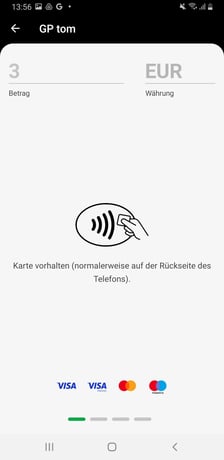

Jetzt öffnet sich der Bildschirm mit der NFC-Funktion. Bitten Sie den Kunden, die Karte an den NFC-Leser des Telefons zu halten
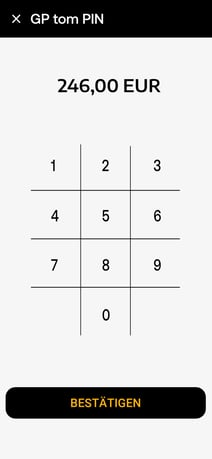

Bei Bedarf wird die PIN des Kunden abgefragt. Lassen Sie Ihren Kunden seine PIN eingeben. Achten Sie darauf, dass er dies tun kann, ohne den Blicken Dritter ausgesetzt zu sein.
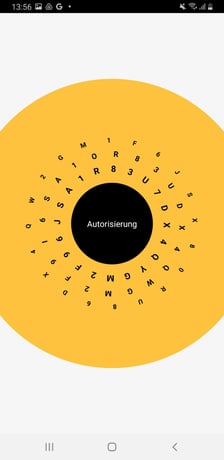

Sobald die Kartendaten erfolgreich geladen wurden, beginnt die Autorisierung der Transaktion.
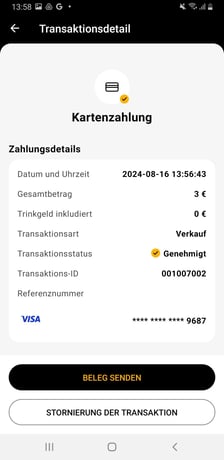

Anschließend wird Ihnen angezeigt, ob die Zahlungs genehmigt wurde oder nicht. Außerdem sehen Sie weitere Zahlungsdetails und können über die Schaltfläche “Beleg erstellen” einen Beleg für Ihren Kunden generieren.
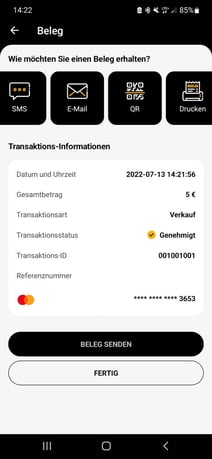

Den Beleg können Sie Ihren Kunden auf verschiedenen Wegen zukommen lassen:
- Per SMS, sofern Ihr Gerät über eine SIM-Karte verfügt
- Per E-Mail, die Sie an Ihren Kunden senden
- Per QR-Code, den der Kunde von Ihrem Gerät aus einscannen kann
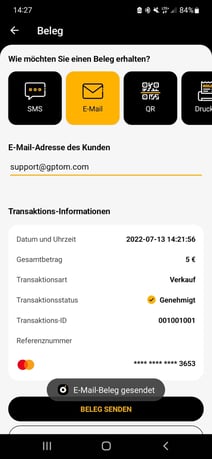

Sobald der Beleg erfolgreich verschickt wurde, erhalten Sie in der App eine Bestätigung.
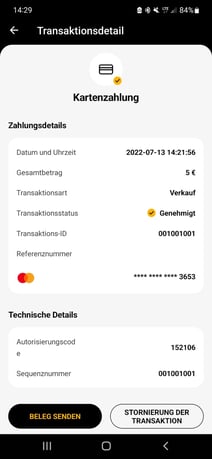

Sie möchten einen zusätzlichen Beleg versenden? Rufen Sie den Hauptbildschirm auf, wählen Sie die Transaktion aus und tippen Sie ganz unten auf „Beleg erstellen”.
Zahlungshistorie Alles im Blick
Zahlungshistorie
Alles im Blick
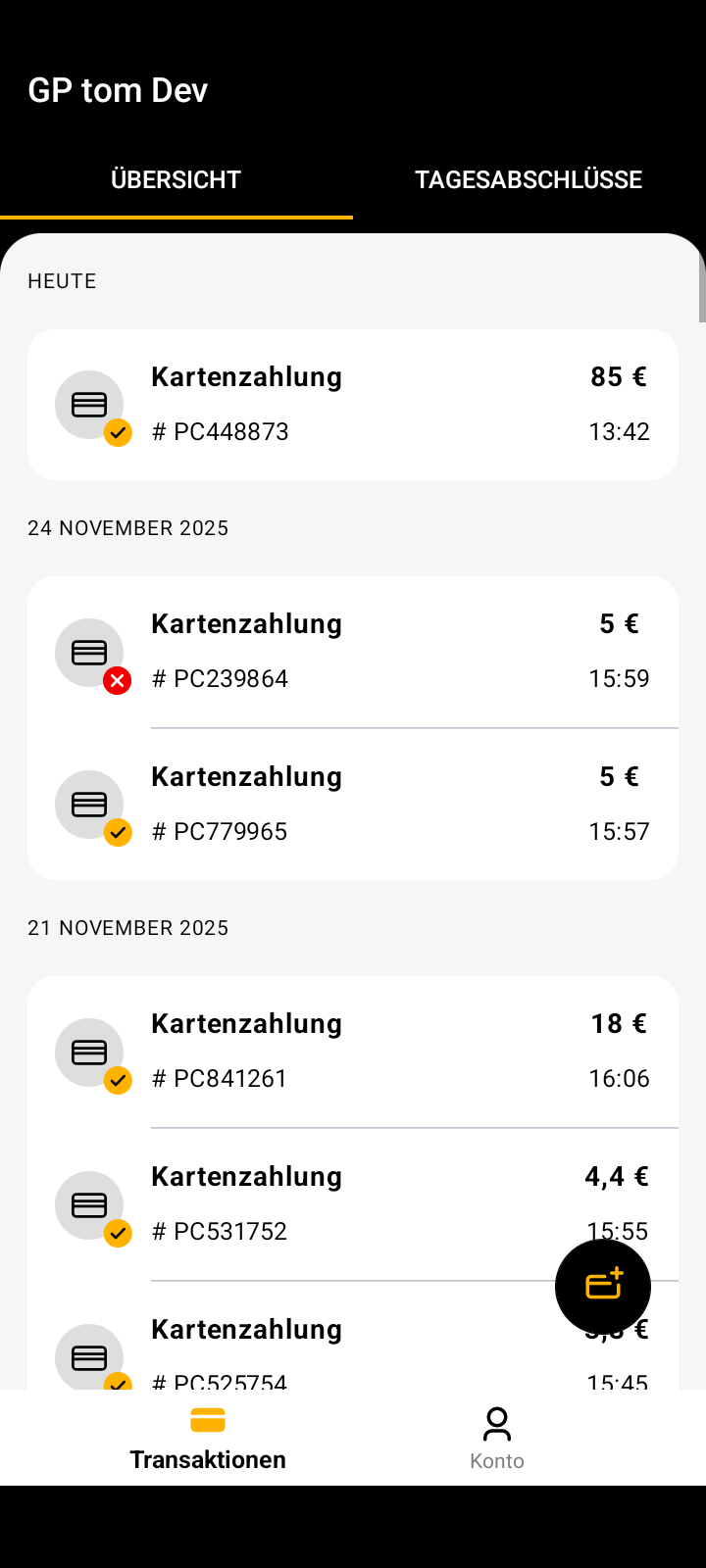
Die GP tom App bietet Ihnen eine komplette Übersicht über alle ausgeführten Transaktionen. Rufen Sie das Hauptmenü auf und tippen Sie auf „Übersicht“. Für mehr Details zu einer bestimmten Transaktion, tippen Sie diese einfach an. Dort können Sie eine Transaktion stornieren oder erneut abwickeln.