
-
Terminal im Smartphone
-
Kartenlesegeräte
- Kassenlösungen
-
Zusatzleistungen
-
Marketplace
-
Allgemeines
- Kontakt
-
Terminal im Smartphone
-
Kartenlesegeräte
- Kassenlösungen
-
Zusatzleistungen
-
Marketplace
-
Allgemeines
- Kontakt
Rechnungskopf
Ganz einfach individualisieren
How-to: Kopfzeile auf Ihren Belegen ändern
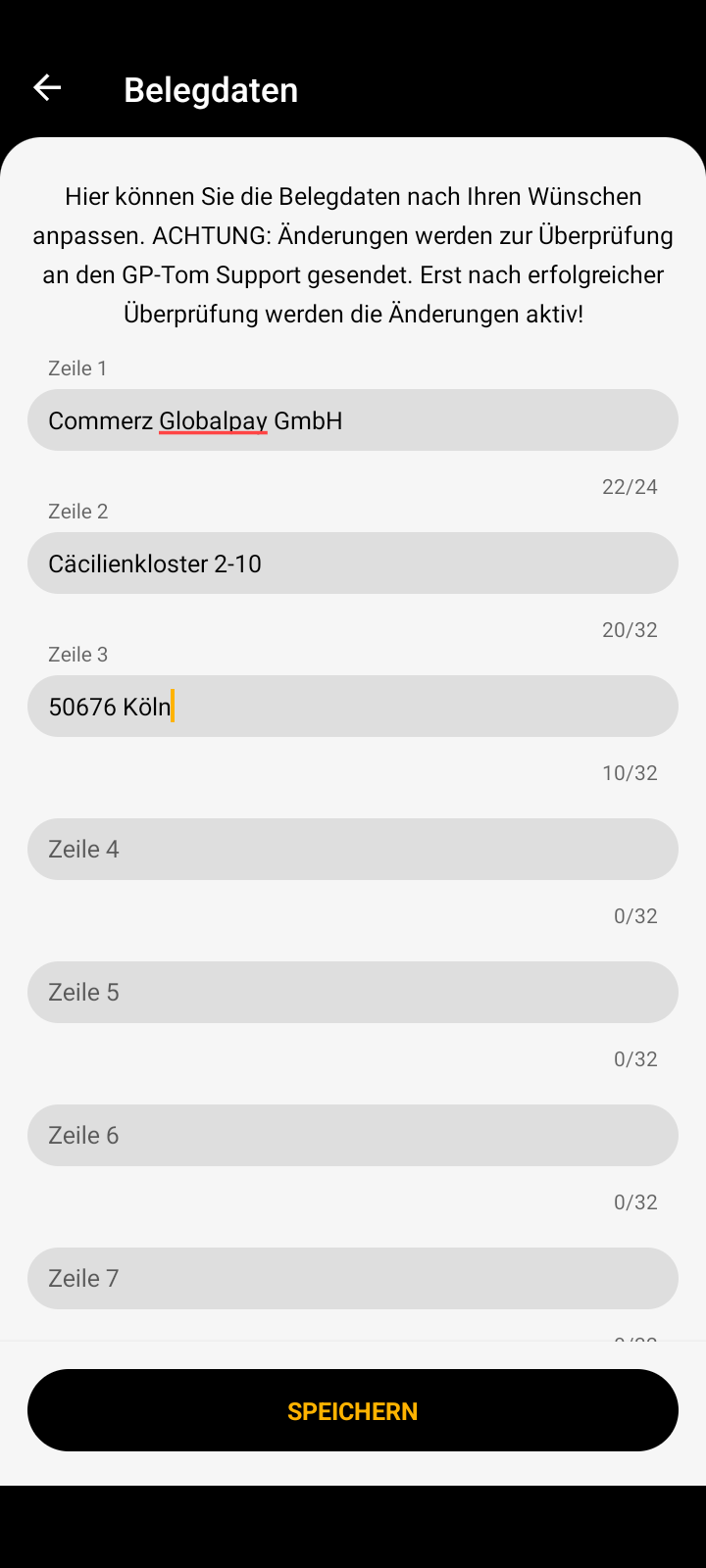
Sie können Ihre Informationen auf bis zu 10 Zeilen platzieren. In der Regel passen aber alle Daten in die folgenden 5 Zeilen:
- 1. Zeile – Firmenname (oder Ihr Name/Name der Einrichtung)
- 2. Zeile – Straße und Hausnummer
- 3. Zeile – Stadt und Postleitzahl
- 4. Zeile – Webadresse
- 5. Zeile – Telefonnummer
In den anderen Zeilen haben Sie Platz, um z.B. Ihre Steuer- und/oder Umsatzsteuer-Identifikationsnummer einzutragen. Beachten Sie, dass Sie auf jeder Rechnung Ihren Unternehmensnamen, die Anschrift und – je nach Rechtsform – bestimmte Steuernummern angeben müssen.
Nach Eingabe Ihrer Daten tippen Sie einfach auf „Speichern“.
Ihre Daten werden anschließend von uns verarbeitet und in der Regel innerhalb eines Werktags aktualisiert.
Hinweis: Pro Feld können maximal 32 Zeichen eingetragen werden, mit Ausnahme von Zeile 1, dort sind nur 24 Zeichen möglich.
Warum dauert die Änderung meiner Daten bis zu einem Werktag?
Ihre Sicherheit steht für uns an erster Stelle. Um zu vermeiden, dass falsche Unternehmensdaten oder Daten eines Fremdunternehmens auf Ihrem Beleg erscheinen, prüfen wir jede Änderung persönlich. Dies kann bis zu einen Werktag in Anspruch nehmen.
Info zu Zahlungsreferenzen
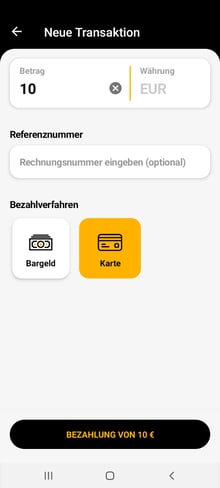
Sie haben die Möglichkeit, für jede Zahlung eine bis zu 20 Zeichen lange Nummer einzugeben, z.B. eine Bestellnummer, eine Rechnungsnummer oder eine andere Kennung – direkt beim Erstellen einer Zahlung.
Bitte beachten Sie: Sie können alle US-ASCII-Zeichen nutzen, diakritische Zeichen wie die Umlaut-Punkte in ä, ö, ü werden vom System abgelehnt.

How-to: Belegdruck
Mit GP tom können Sie Ihre Belege/Quittungen direkt an einen Drucker senden. Sie benötigen dafür einen Drucker mit Bluetooth- oder USB-Anschluss. Im Bereich „Konto“ finden Sie das Feld „Drucker“, über das Sie ganz einfach eine Verbindung zwischen GP tom und Ihrem Drucker herstellen können. Es werden folgende Druckformate unterstützt:
- 48 Millimeter breit
- 80 Millimeter breit
- 100 Millimeter breit
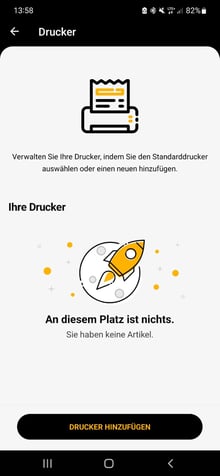

Rufen Sie den Bereich „Drucker“ auf. Dort sehen Sie alle Drucker, die mit GP tom gekoppelt sind. Um einen Drucker hinzuzufügen, aktivieren Sie Bluetooth oder stellen Sie eine Verbindung zwischen Ihrem Gerät und dem Drucker per USB-Kabel her. Tippen Sie anschließend auf “DRUCKER HINZUFÜGEN”:
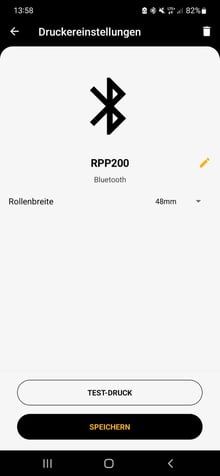

Wenn Sie Ihren Drucker mit GP tom gekoppelt haben, haben Sie die Möglichkeit, die Breite der Bonrolle zu konfigurieren und einen Testdruck zu machen. Sind Sie zufrieden mit dem Druckergebnis, drücken Sie auf „SPEICHERN“.
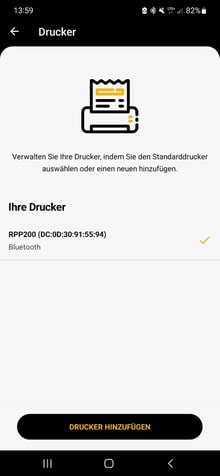

Die Einrichtung ist abgeschlossen. Wenn Sie einen weiteren Drucker hinzufügen, können Sie festlegen, welcher der Standarddrucker sein soll.
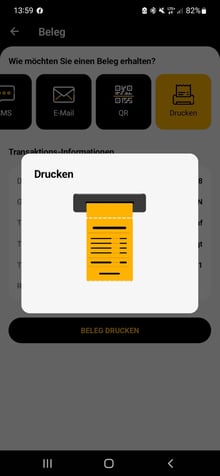

Sobald eine Zahlung erfolgt ist, wählen Sie „Drucken“ aus und tippen Sie anschließend auf „QUITTUNG DRUCKEN“, um den Druckvorgang zu starten.
SUNMI- und iMin-Geräte
Sie nutzen ein SUNMI- oder iMin-Gerät mit integriertem Drucker? Dieser wird Ihnen als „InnerPrinter“ angezeigt und lässt sich über Bluetooth verbinden. Stellen Sie dann die Rollenbreite auf "SUNMI" ein.